
Un solo set di credenziali per accedere al nostro servizio online: consultare e gestire referti.

Humanitas con te è il portale online e l’App di Humanitas con cui è possibile:
Consultare e scaricare i referti online senza dover tornare in Humanitas
Scarica l’app Humanitas Con Te, seleziona lo store:


Per consultare la sezione dedicata alle FAQ – Domande Frequenti, clicca qui.
Per problemi tecnici o informazioni sul servizio, è possibile contattare l’assistenza dedicata: clicca qui
Su Humanitas con te è possibile, per i genitori o i tutori creare un profilo per gestire la prenotazione di visite ed esami e la consultazione di referti di utenti minorenni. È sufficiente essere già registrati al servizio ed aggiungere al proprio profilo quello del minorenne.
Per tutte le informazioni sulla gestione di un utente minorenne su Humanitas con te, clicca sulla sezione qui sotto per espanderla.
È possibile inoltre delegare un utente terzo (curatore, care giver, amministratori di sostegno) ad amministrare il suo profilo e le operazioni di consultazione di referti. Per maggiori informazioni, consulta l’area dedicata “Gestione Deleghe“.
Accedere ai servizi online Humanitas
Il portale Humanitas con te è una piattaforma web accessibile da qualsiasi dispositivo connesso a una rete Internet (smartphone, tablet, computer).
L’App Humanitas con te è disponibile, gratuitamente, su smartphone e tablet per iOS e Android. Il servizio non è disponibile per sistemi operativi HarmonyOS-2 (Huawei).
Registrazione al servizio
Il servizio è rivolto a utenti maggiorenni.
Per registrarsi ad Humanitas con te è necessario essere muniti di codice fiscale rilasciato dall’Agenzia delle Entrate, indirizzo e-mail personale e numero di telefono cellulare.
Per ogni account Humanitas con te è necessario utilizzare un indirizzo e-mail differente.
Per maggiori informazioni su come creare un account Humanitas con te, clicca sulla sezione qui sotto per espanderla:
- Collegarsi a www.humanitasconte.it
- Cliccare su “accedi” (se la navigazione avviene da mobile, è necessario cliccare sul tasto con le tre linee in alto a destra e in seguito sul tasto “accedi”);
- Cliccare su “registrati“;
- Nel riquadro che appare inserire il codice fiscale;
- Cliccare su “registrati“;
- Compilare i campi richiesti;
- Cliccare su “invia” per confermare l’operazione;
- Controllare la propria casella di posta elettronica: il sistema invia una e-mail con le istruzioni per completare la registrazione.
Per accedere all’area referti è necessario essere in possesso e registrare al primo accesso il proprio ID Humanitas con te presente nel tagliando di promemoria ritiro referto rilasciato da Humanitas in fase di accettazione.
È possibile, per i genitori o i tutori che hanno già effettuato la registrazione al portale Humanitas con te, creare un profilo per la consultazione di referti di utenti minorenni. Per saperne di più, consulta l’area di dettaglio.
Come accedere
Per accedere ai servizi Humanitas con te è necessario utilizzare il set di credenziali creato in fase di registrazione: codice fiscale o indirizzo e-mail e password di accesso.
Per accedere ad Humanitas con te:
- Collegarsi a www.humanitasconte.it;
- Cliccare su “accedi” (se la navigazione avviene da mobile, è necessario cliccare sul tasto con le tre linee in alto a destra e in seguito sul tasto “accedi”);
- Nel riquadro che appare inserire il codice fiscale (o l’indirizzo e-mail) e la password scelta in fase di registrazione;
- Cliccare su “accedi“.
Per accedere all’area referti è necessario essere in possesso e registrare al primo accesso il proprio ID Humanitas con te presente nel tagliando di promemoria ritiro referto rilasciato da Humanitas in fase di accettazione.
Altre modalità di accesso:
- SPID: è possibile accedere al sito Humanitas con te tramite utenza SPID. Clicca qui per consultare la guida dedicata.
- Passkey: una volta effettuato il primo accesso con username e password, è possibile impostare una passkey per accedere ad Humanitas con te. Clicca qui per consultare la guida dedicata.
Referti e cartella clinica online
Tramite Humanitas con te è possibile consultare online e scaricare i referti ambulatoriali di:
- visite specialistiche
- esami di laboratorio
- immagini degli esami diagnostici
Per accedere a quest’area è necessario essere in possesso del proprio codice ID Humanitas con te, presente sul tagliando di promemoria ritiro referto rilasciato al momento dell’accettazione (sportello o totem) e registrarlo. A ogni richiesta di accesso a quest’area, sarà inviato sul numero di cellulare associato al profilo personale un SMS contenente il codice di sicurezza OTP. È possibile consultare online i referti di visite ed esami svolti presso le sedi Humanitas presenti sul territorio di Lombardia e Piemonte e Sicilia.
Referti e documenti clinici consultabili online
A seguire il dettaglio dei referti e dei documenti clinici, consultabili e scaricabili da Humanitas con te e le eccezioni non consultabili online:
| Referti consultabili online | Ad esclusione di: |
| Esami di Laboratorio | Test HIV (ritirabile esclusivamente dal paziente interessato presso l’ufficio ritiro referti). Test HPV. Tamponi eseguiti in PCR-RT |
| Radiologia | – |
| Radiologia senologica | – |
| Medicina nucleare | – |
| Endoscopia | – |
Gli esami effettuati all’interno di un percorso di pre-ricovero non sono consultabili online, ma saranno consultabili all’interno della cartella clinica redatta a conclusione del ricovero.
Per maggiori informazioni, consultare la brochure dedicata.
Guide e istruzioni all’uso dell’area Referti
Clicca sulle sezioni qui sotto per espanderle:
Il primo accesso all’area Referti è effettuabile esclusivamente da sito www.humanitasconte.it e non da App.
- Una volta effettuato l’accesso al portale Humanitas con te con codice fiscale o e-mail e password, cliccare su “referti“;
- Nel riquadro che appare inserire il codice fiscale e la password scelta al momento della registrazione;
- Nel riquadro che appare inserire l’ID Humanitas con te;
- Nel riquadro che appare inserire il codice di sicurezza OTP che viene inviato sul cellulare;
- Prendere visione dell’informativa e concedere il consenso a:
- creazione del fascicolo personale nel sistema Humanitas con te;
- importazione nel fascicolo personale di tutti i documenti informatici creati da Humanitas, presenti nel suo sistema di conservazione a norma, antecedentemente alla sottoscrizione del presente consenso;
Cliccare su “firma elettronica“.
È possibile impostare l’invio di notifiche email e/o SMS, al caricamento di un nuovo documento clinico nella propria area referti. A seguire i passi da compiere per modificare le impostazioni di invio delle notifiche:
- Accedere all’area “Referti” del portale Humanitas con te utilizzando le proprie credenziali;
- Cliccare sull’icona in alto a destra con il proprio nome;
- Nel menù laterale che appare, cliccare su “impostazione notifiche”;
- Modificare le impostazioni come da preferenza;
- Cliccare su “salva” per aggiornare e salvare le impostazioni di invio notifiche.
Dal portale Humanitas con te è possibile effettuare il download delle immagini relative ad esami diagnostici (TAC, radiografie, risonanze magnetiche, mammografie, ecografie) in formato DICOM.
Per le istruzioni consultare la guida dedicata.
Dal portale Humanitas con te è possibile effettuare il download delle immagini relative ad esami diagnostici (TAC, Radiografie, Risonanze magnetiche, Mammografie ecc.). È possibile scaricare le immagini in formato PNG.
Per le istruzioni consultare la guida dedicata.
“Area personale”
Nell’area personale, una volta effettuato l’accesso in Humanitas con te, è possibile visualizzare i dati anagrafici personali, consultare e modificare i dati di contatto, la password di accesso e le autorizzazioni privacy.
In questa sezione è inoltre possibile aggiungere il proprio ID Humanitas con te (fornito durante l’accettazione).
Per maggiori informazioni su come modificare i dati di contatto, clicca sulla sezione qui sotto per espanderla:
Accedendo all’area “Il mio profilo” è possibile modificare i dati di contatto (numero di telefono cellulare e indirizzo e-mail) associati al profilo personale.
Per modificare i dati di contatto:
- Collegarsi a www.humanitasconte.it o andare sull’App Humanitas con te;
- Accedere con le proprie credenziali;
- Cliccare sul bottone con il proprio nome utente dal menù in alto;
- Cliccare su “area personale“;
- Cliccare su “modifica dati di contatto“;
- Inserire il proprio ID Humanitas con te* (se non già registrato in precedenza);
- Inserire il codice di sicurezza OTP inviato via SMS sul numero di cellulare associato al profilo personale e cliccare su “invia“;
- Cliccare sull’icona
 del contatto che si vuole modificare;
 - Inserire il nuovo contatto e cliccare su “invia codice” per avviare il processo di verifica;
- Inserire il codice di sicurezza inviato al nuovo contatto;
- Cliccare su “verifica“;
- Al termine della procedura il contatto è stato modificato.
 del contatto che si vuole modificare;
Per poter modificare i dati di contatto in autonomia è necessario:
・aver effettuato almeno un’accettazione in Humanitas;
・essere in possesso del proprio ID Humanitas con te*;
・essere in possesso e avere accesso al contatto che si vuole modificare.
Domande frequenti (FAQ e Assistenza)
In questa sezione potrai trovare informazioni, suddivise in diverse aree tematiche. Se sei interessato, clicca sulle sezioni qui sotto per espanderle.
- A chi è rivolto il servizio?
Il servizio è rivolto esclusivamente a utenti maggiorenni muniti di codice fiscale rilasciato dall’Agenzia delle Entrate. - Cos’è Humanitas con te?
Humanitas con te è il portale online e l’App di Humanitas con cui è possibile consultare i referti. - Ho bisogno di assistenza, a chi devo rivolgermi?
Per problemi tecnici e supporto all’utilizzo di Humanitas con te è possibile contattare l’assistenza dedicata, compilando il modulo di contatto disponibile qui.
In alternativa è possibile inviare una richiesta di assistenza via email all’indirizzo humanitasconte@humanitas.it indicando nome, cognome, codice fiscale e motivo della richiesta di assistenza.
Nota bene:i canali di contatto forniti sono dedicati all’assistenza tecnica e non per prenotazioni o informazioni. Per prenotare, è possibile utilizzare le linee telefoniche dedicate. Humanitas non risponde a richieste di consulti clinici via e-mail, telefono o canali social. - Da quali dispositivi posso accedere al portale?
Il portale Humanitas con te è una piattaforma web accessibile da qualsiasi dispositivo connesso a una rete internet (smartphone, tablet, computer).
L’App Humanitas con te è disponibile, gratuitamente, su smartphone e tablet per iOS e Android.
Il servizio non è disponibile per sistemi operativi HarmonyOS-2 (Huawei). - Informazioni legali sul Servizio Humanitas con te
Per tutte le informazioni, cliccare qui.
- Quali sono i requisiti minimi per creare un account Humanitas con te?
Per creare un account Humanitas con te è necessario:
・Essere maggiorenni;
・Essere in possesso della tessera sanitaria (o del certificato di attribuzione) rilasciata dall’Agenzia delle entrate;
・ Fornire un indirizzo e-mail personale e un numero di telefono cellulare.
Per ogni account Humanitas con te è necessario utilizzare un indirizzo e-mail univoco.
I dati di contatto indicati saranno utilizzati per le verifiche di sicurezza relative ai servizi del portale (come l’accesso e la registrazione). - Perché, quando provo a iscrivermi al servizio, la mia e-mail risulta “già utilizzata”?
Per ogni account Humanitas con te è necessario utilizzare un indirizzo e-mail univoco.
Non è quindi possibile gestire account di altri utenti e associare il proprio indirizzo e-mail a più account. Per supporto nell’accesso e maggiori informazioni rivolgersi all’assistenza tecnica compilando il modulo dedicato. - Password dimenticata: come fare?
Per reimpostare la password:
1. Collegarsi a www.humanitasconte.it o andare sull’App Humanitas con te;
2. Cliccare su “accedi“;
3. Nel riquadro che appare cliccare su “password dimenticata?”;
4. Inserire il codice fiscale o l’indirizzo e-mail associato al proprio profilo;
5. Cliccare su “invia“;
6. Il sistema Humanitas con te invierà una e-mail* con le istruzioni per reimpostare la password di accesso.
*Se nella posta in entrata non è presenta alcuna e-mail, controllare nelle cartelle di posta indesiderata o di spam.
Non hai ricevuto l’e-mail per reimpostare la tua password? Contattare l’assistenza tecnica compilando il modulo dedicato. - Codice ID Humanitas con te: dove lo trovo?
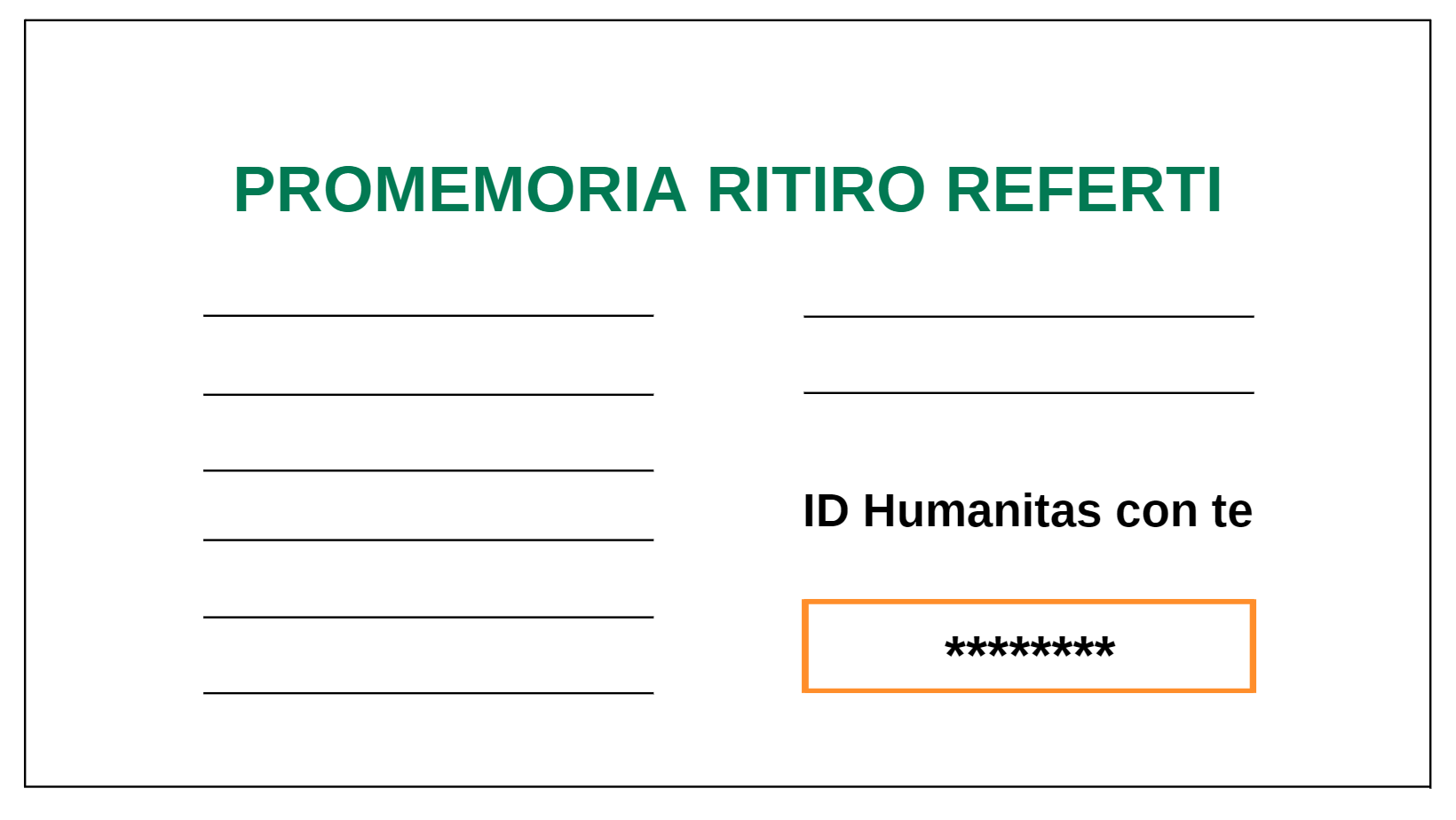
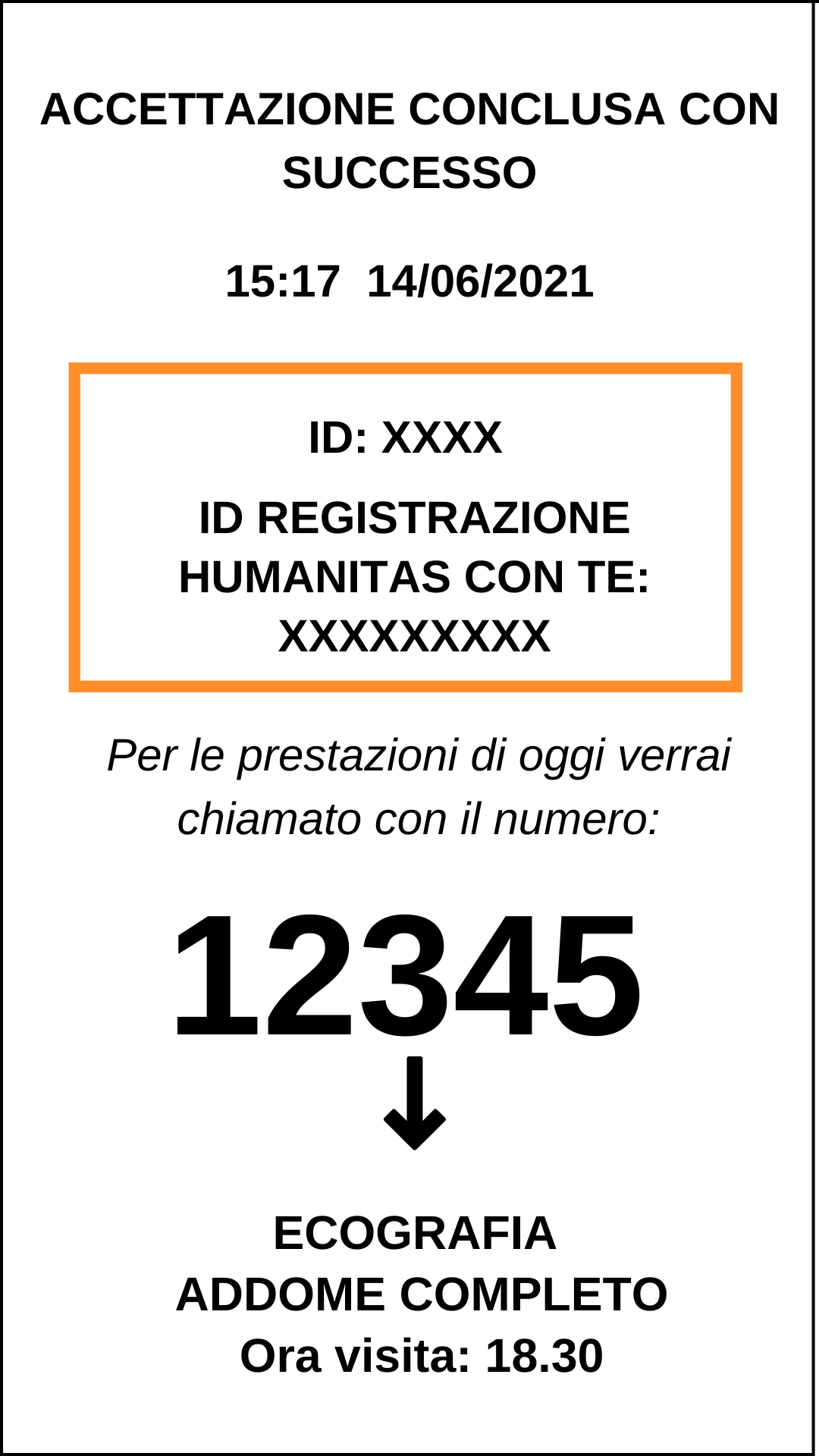
Il codice ID Humanitas con te si trova nel promemoria ritiro referto, rilasciato all’atto dell’accettazione.
Promemoria ritiro referti
(accettazione allo sportello)
Promemoria ritiro referti
(accettazione al totem)
- ID Humanitas con te: a cosa serve?
Il codice ID Humanitas con te è il codice personale rilasciato una volta effettuata la prima accettazione in Humanitas.
L’ID Humanitas con te è necessario per:
・Accedere all’area referti personale;
・Accedere all’area referti di un minorenne associato al proprio profilo;
・Modificare i propri dati di contatto (area personale);
・Inviare una richiesta di delega ad un utente (area gestione deleghe).
- Ho effettuato la registrazione ma non ricevo nessuna e-mail per attivare il mio profilo: cosa devo fare?
Se nella posta in entrata non è presente alcuna e-mail, controllare nelle cartelle di posta indesiderata o di spam.
Se il problema persiste contattare l’assistenza tecnica compilando il modulo dedicato. - Cos’è il codice OTP? A cosa serve?
A ogni richiesta di accesso all’area “Referti” e per le funzionalità presenti nell’area “Il mio profilo”, sarà inviato sul numero di cellulare associato al profilo personale un SMS contenente il codice di sicurezza OTP.
Si tratta di un codice “usa e getta” che viene inviato da Humanitas per garantire la massima sicurezza di accesso alle aree di modifica dei propri dati personali e consultazione dei referti digitali, in osservanza al regolamento GDPR europeo. - Perché il codice OTP non risulta valido al momento dell’inserimento?
Il codice OTP per motivi di sicurezza ha una durata di validità limitata (circa 40 secondi dal momento dell’invio). - Non utilizzo più l’indirizzo e-mail con il quale mi sono registrato. Come posso modificarlo?
È possibile modificare l’indirizzo e-mail associato al proprio profilo Humanitas con te solo dopo aver effettuato l’accesso al portale Humanitas con te. Per maggiori informazioni è possibile consultare la sezione modifica dati di contatto.
Qualora non fosse possibile modificare in autonomia l’indirizzo e-mail, contattare l’assistenza tecnica per ricevere supporto.
Non posso completare la registrazione: il portale mi restituisce un messaggio di errore.
Non è possibile completare la registrazione nei seguenti casi:
・ Sono stati inseriti dei dati formalmente non validi come ad esempio un codice fiscale errato, password non valide o dati anagrafici non congruenti. In questi casi il sistema riporta un messaggio di errore specifico: controllare i dati inseriti e correggere eventuali errori.
・ Registrazione ad Humanitas con te già effettuata: in questo caso è necessario effettuare l’accesso utilizzando il codice fiscale o il proprio indirizzo e-mail e la password scelta. Se non si ricorda la password è possibile reimpostarla in autonomia dalla home page, cliccando su “Password dimenticata?”
・ In fase di registrazione viene mostrato il messaggio di errore “dati incoerenti contattare l’assistenza Humanitas con te”: contattare l’assistenza tecnica, compilando il modulo dedicato per ricevere maggiori istruzioni.
- Quando saranno pronti i miei referti?
La prima data utile per la consultazione online dei referti relativi a prestazioni ambulatoriali è indicata nel tagliando di promemoria ritiro referti consegnato all’atto dell’accettazione.
Una volta effettuato l’accesso nell’area “Referti” di Humanitas con te, è possibile impostare la ricezione di SMS ed e-mail di notifica al caricamento di un nuovo documento clinico consultabile nella propria area referti.
Cliccare qui per consultare la guida per l’impostazione delle notifiche dell’area referti. - Non vedo referti online: come mai?
Affinché i propri documenti clinici siano consultabili, è necessario aver conferito i consensi in fase di primo accesso all’area “Referti”.
Qualora il documento di consenso non sia presente nella propria area referti, è possibile contattare l’assistenza tecnica, compilando il modulo di assistenza dedicato.
- Come scaricare il CD (file DICOM) degli esami diagnostici?
Dal portale Humanitas con te è possibile effettuare il download delle immagini relative ad esami diagnostici (TAC, Radiografie, Risonanze magnetiche, Mammografie ecc.). È possibile scaricare le immagini in formato DICOM, utilizzato per la stampa dei CD. - Come scaricare le immagini (formato PNG) degli esami diagnostici?
Dal portale Humanitas con te è possibile effettuare il download delle immagini relative ad esami diagnostici (TAC, Radiografie, Risonanze magnetiche, Mammografie ecc.). È possibile scaricare le immagini in formato PNG.
Per le istruzioni consultare la guida dedicata.
Su Humanitas con te è possibile, per i genitori o i tutori creare un profilo per la consultazione di referti e di utenti minorenni. È necessario essere registrati al servizio Humanitas con te (con un profilo personale) e aggiungere ad esso il profilo del minorenne.
Importante:
・per poter consultare i referti di un minorenne è necessario essere in possesso ed aver inserito nel portale il proprio ID Humanitas con te e quello dell’utente minorenne associato al proprio profilo;
・le funzionalità di gestione del profilo di un minorenne sono disponibili solo da portale Humanitas con te e non da App;
・per operare per l’utente minorenne è necessario aver aggiunto in precedenza il profilo del minorenne al proprio profilo (genitore, tutore o curatore). Per conoscere la procedura, consulta l’area dedicata.
- Come si può prenotare o consultare appuntamenti e fatture e referti di un minorenne su Humanitas con te?
1. Accedere ad Humanitas con te;
2. Nella home page del portale, cliccare sul proprio nome;
3. Nel riquadro che appare cliccare su “cambia“;
4. Selezionare il profilo per il quale si vuole operare. - Come si aggiunge l’ID Humanitas con te di un minorenne?
È possibile inserire l’ID Humanitas con te in fase di creazione del profilo del minorenne. Qualora il minorenne sia già associato al proprio account è possibile aggiungere l’ID Humanitas con te in un secondo momento, effettuando i seguenti passi:
1. Accedere ad Humanitas con te (genitore, tutore o curatore);
2. Nella home page del portale, cliccare sul proprio nome;
3. Cliccare su “gestione minorenni”;
7. Nella schermata che appare, in corrispondenza del nominativo del minorenne, cliccare su “aggiungi ID”;
8. Nel riquadro che appare, inserire l’ID Humanitas con te e cliccare su “salva” per concludere l’operazione.
Importante:
・per poter consultare i referti di un minorenne è necessario essere in possesso ed aver inserito nel portale il proprio ID Humanitas con te e quello dell’utente minorenne associato al proprio profilo;
・le funzionalità di gestione del profilo di un minorenne sono disponibili solo da portale Humanitas con te e non da App. - Come consultare i referti di un minorenne?
Per consultare i referti di un minorenne è necessario, in qualità di genitore (o tutore/curatore), registrarsi al portale Humanitas con te. Conclusa la registrazione personale è necessario effettuare l’associazione dell’utente minorenne al proprio profilo. Effettuate queste azioni preliminari, per consultare i referti di un minorenne è necessario:
1. Accedere ad Humanitas con te;
2. Cliccare su “referti” nel menù del portale;
3. Inserire il codice OTP ricevuto via SMS, si aprirà la propria area referti personale (genitore, tutore o curatore);
4. Cliccare sul proprio nome nel menù in alto a destra: apparirà un menu laterale da cui sarà possibile collegarsi all’area referti dell’utente minorenne associato al proprio profilo.
Per conoscere come aggiungere l’ID Humanitas con te di un utente minorenne, consulta la FAQ dedicata. - Come rimuovere un utente minorenne dal proprio account?
1. Accedere ad Humanitas con te;
2. Nella home page del portale, cliccare sul proprio nome;
3. Cliccare su “gestione minorenni”;
4. Nella schermata che appare, cliccare su “rimuovi” in corrispondenza del profilo minorenne che si vuole disassociare dalla propria utenza.
Importante: le funzionalità di gestione del minorenne sono disponibili solo da portale Humanitas con te e non da App. - Cosa succede al profilo minorenne Humanitas con te quando il paziente raggiunge la maggiore età?
Al compimento del diciottesimo anno di età, l’utente potrà accedere al portale Humanitas con te registrandosi al servizio come un utente maggiorenne. I genitori/tutori non potranno più accedere al profilo dell’utente minorenne.
La delega all’utilizzo dei servizi Humanitas con te è lo strumento attraverso cui l’utente interessato può delegare un utente terzo (curatore, care giver, amministratori di sostegno) ad amministrare il suo profilo e la consultazione referti e fatture.
Le funzionalità di gestione della delega sono disponibili solo da portale www.humanitasconte.it e non da App Humanitas con te. EVIDENZIATO IN GIALLO
- Come delegare qualcuno a gestire il proprio account Humanitas con te?
La procedura deve essere avviata online dall’utente delegante, dall’area gestione deleghe.
L’utente delegante in possesso del proprio ID Humanitas con te, può inviare dall’area dedicata “gestione deleghe” un invito di delega all’utente che intende nominare come delegato.
A seguire i passi da compiere:
1. Accedere ad Humanitas con te (delegante);
2. Nella home page del portale, cliccare sul proprio nome;
3. Cliccare su “gestione deleghe“;
4. Nella schermata che appare cliccare su “aggiungi delegato“;
5. Nel riquadro che appare inserire il codice OTP ricevuto via SMS al proprio numero di cellulare;
6. Compilare il modulo online con i dati richiesti;
7. Cliccare su “salva” per completare l’operazione ed inviare la propria richiesta all’utente che si vuole delegare.
Solo dopo che l’utente delegato avrà accettato la richiesta, la delega sarà attiva.
In fase di compilazione della richiesta, è necessario assicurarsi di inserire l’indirizzo e-mail in uso dall’utente per cui si vuole attivare la delega. - Come si accetta l’invito alla delega ricevuto?
Per poter accettare l’invito alla delega è necessario essere registrati al servizio Humanitas con te. A seguire i passi da compiere per accettare la delega:
1. Cliccare sul bottone “accedi” presente nella e-mail di invito ricevuta sulla propria casella di posta;
2. Effettuare la registrazione (o accedere al servizio se già registrati) a Humanitas con te;
3. Nella home page del portale, cliccare sul proprio nome;
3. Cliccare su “gestione deleghe”;
4. Per accettare l’invito alla delega cliccare su “accetto” in corrispondenza del profilo della persona dalla quale si è ricevuto l’invito.
Ad operazione conclusa è possibile consultare i referti dell’utente delegante. - Come operare per un delegante su Humanitas con te?
1. Collegarsi a www.humanitasconte.it;
2. Nel menù, cliccare su “accedi”;
3. Nel riquadro che appare, inserire il codice fiscale (o l’indirizzo e-mail) e la password scelta in fase di registrazione;
4. Cliccare su “cambia”;
5. Seleziona il profilo per il quale si vuole operare. - Come consultare i referti di un delegante?
Per consultare i referti di un utente delegante, è necessario che quest’ultimo abbia conferito da Humanitas con te una delega e che il delegato abbia accettato la richiesta di delega. Effettuate queste operazioni preliminari, per consultare i referti di un utente delegante è necessario:
1. Accedere ad Humanitas con te;
2. Cliccare su “referti” nel menù del portale;
3. Inserire il codice OTP ricevuto via SMS, si aprirà la propria area referti personale;
4. Cliccare sul proprio nome nel menu in alto a destra: apparirà un menu laterale da cui sarà possibile collegarsi all’area referti dell’utente delegante. - Come si cancella una delega inviata?
1. Accedere ad Humanitas con te;
2. Nella home page del portale, cliccare sul proprio nome;
3. Cliccare su “gestione deleghe”;
4. Nella schermata che appare, cliccare su “chi ho delegato”;
5. Cliccare su “rimuovi” in corrispondenza del profilo per cui si vuole revocare la delega. - Come si cancella una delega ricevuta?
1. Accedere ad Humanitas con te;
2. Nhome page del portale, cliccare sul proprio nome;
3. Cliccare su “gestione deleghe”;
4. Nella schermata che appare, cliccare su “chi mi ha delegato”;
5. Cliccare su “rimuovi” in corrispondenza del profilo per cui si vuole revocare la delega ricevuta. - E’ possibile modificare una delega inviata o attivata?
No, non è possibile modificare una delega precedentemente inviata o attivata. È necessario procedere con la cancellazione della precedente delega e crearne una nuova. - Quanti delegati posso nominare?
Un utente può nominare fino ad un massimo di 3 delegati - Quanto dura la delega?
La validità della delega è variabile (la sceglie il delegante) e può essere valida per un massimo di due anni.